Mac Apple 芯片版
M1、M2、M3、M4 等 Apple Silicon 设备。
下载 DMG SHA-256: 915c63f5074392188bd91d52ca93faa1a9251f68875810c08f89c00d164e355b Tamgur
返回 Tamgur 网站
Tamgur
返回 Tamgur 网站
3 步完成:添加模型、填写 API、绑定 Codex。配置后保持 EchoBird 后台运行即可。
先安装 EchoBird,再按下面 3 步配置 Codex。
M1、M2、M3、M4 等 Apple Silicon 设备。
下载 DMG SHA-256: 915c63f5074392188bd91d52ca93faa1a9251f68875810c08f89c00d164e355bIntel 处理器的 Mac 设备。
下载 DMG SHA-256: e79bf45a650f5757340c5cfe71f3ac6b52800996d037fa77ad8db20a6bb4016d64 位 Windows 系统。
下载 EXE SHA-256: cd87130d1691d6884759f78598a75fac08318fda92cd04acfabf0f33f7427425xattr -cr /Applications/EchoBird.app
每一步一张大图,照着截图操作即可。
进入模型中心,点击“添加模型”,选择 OpenAI / Anthropic API 类型。
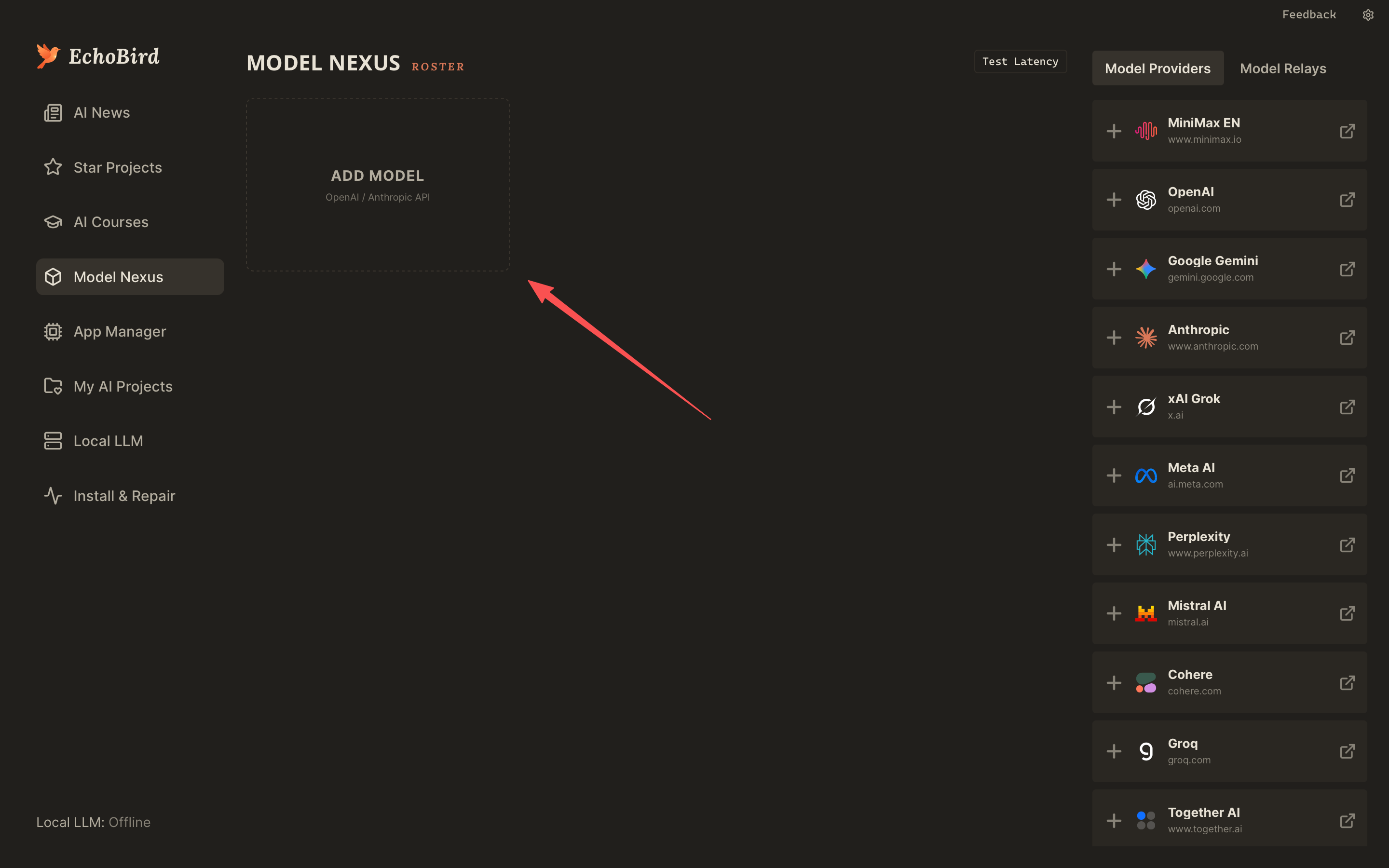
按下面的表单提示填写 Tamgur API 信息。
Name:随意填写,用于区分模型配置。OpenAI URL:https://api.tamgur.tech/v1Anthropic URL:留空。Model ID:填写需要使用的模型,直接从模型广场复制。API Key:填写你的 API Key,请记得选择正确的分组。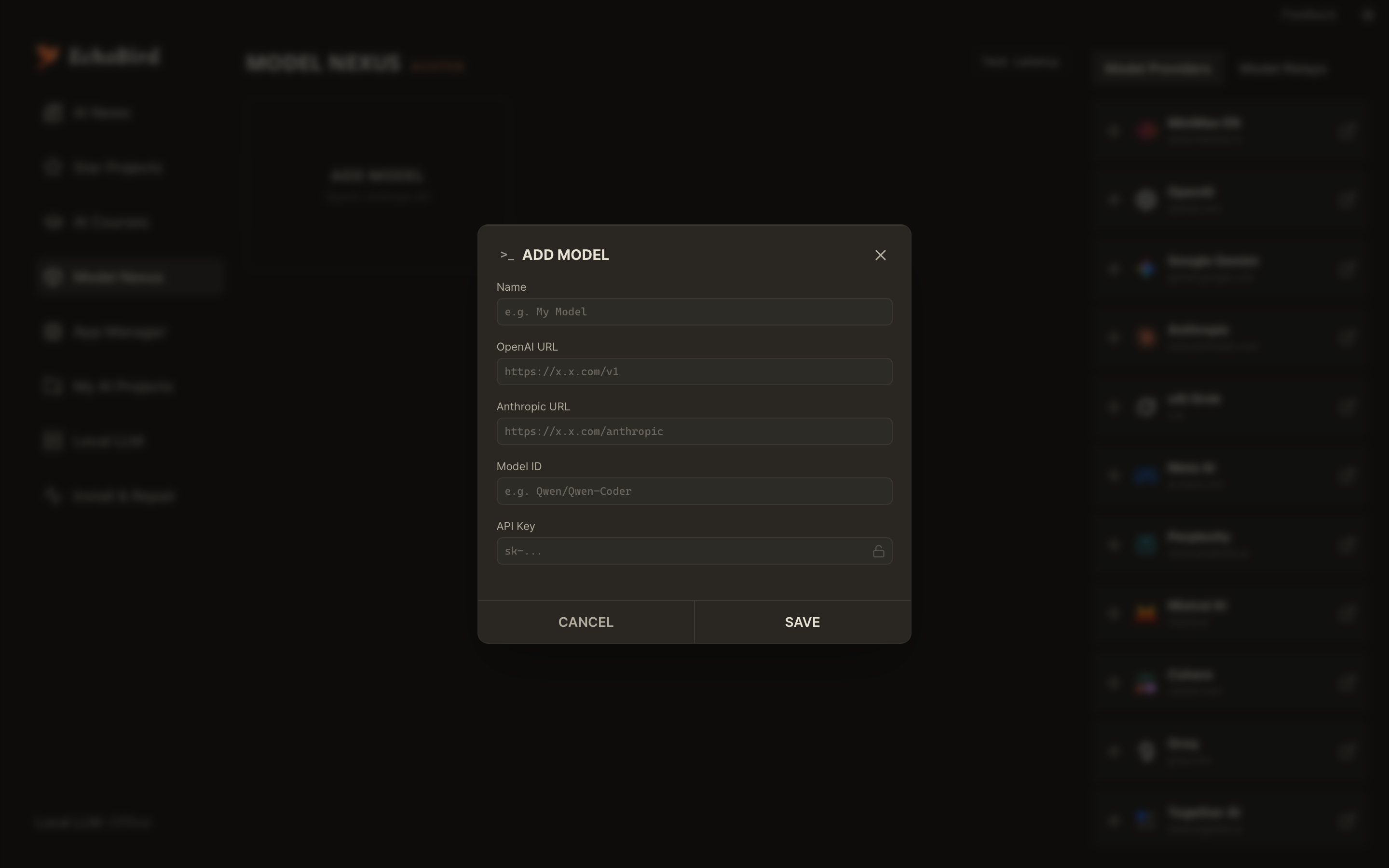
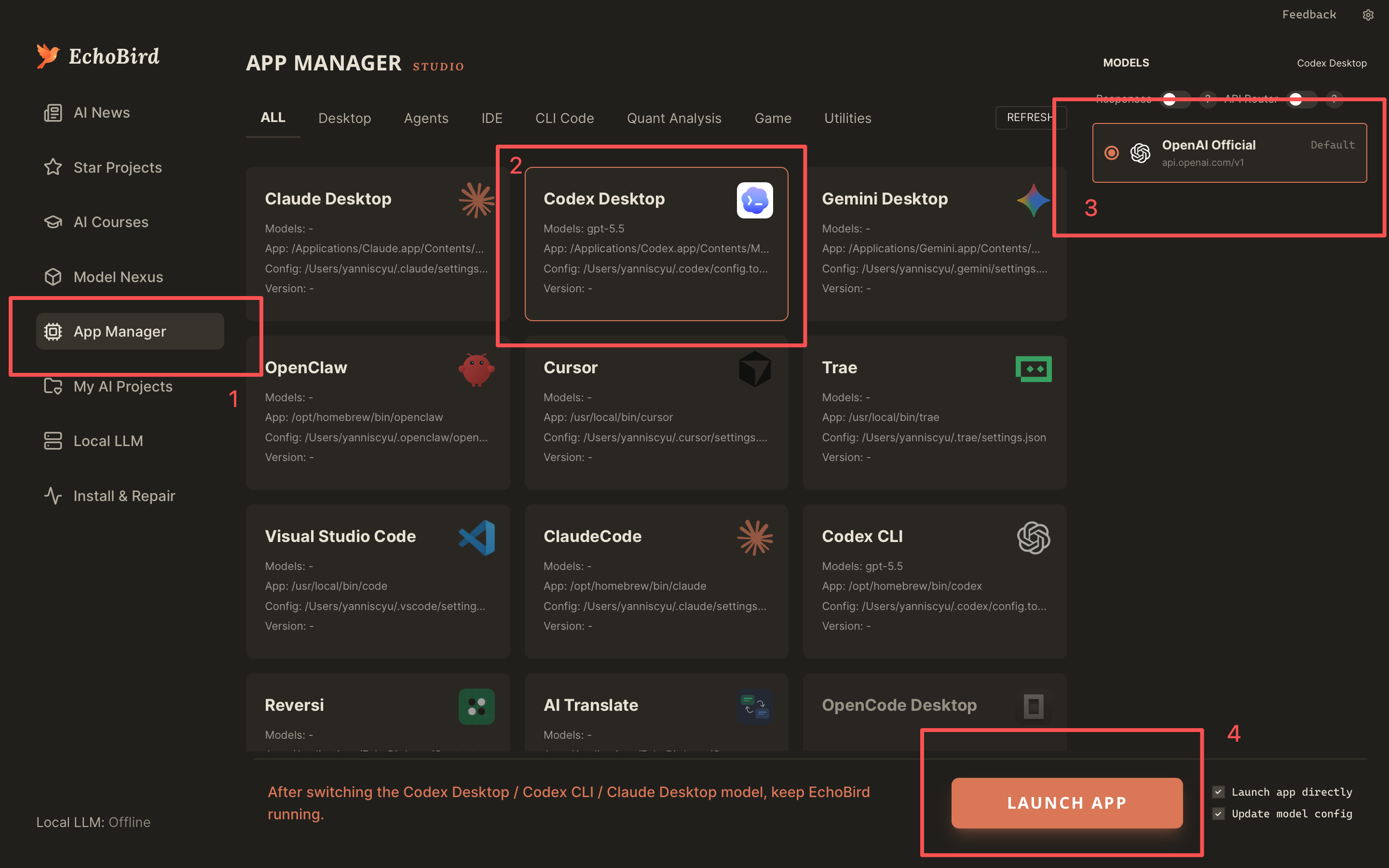
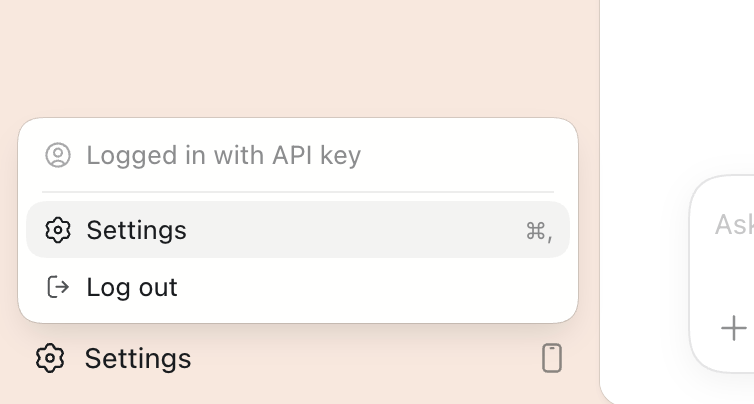
进入应用管理,选择 Codex Desktop,绑定刚添加的模型,然后点击“启动应用”。启动后点击右下角 Setting 按钮,如显示 Logged with API KEY,则连接成功;如未成功,请重启 Codex 后再次点击“启动应用”。
填错最多的地方,按这里核对。
https://api.tamgur.tech/v1。把下面内容替换成你自己的中转站信息即可。
名称:GPT5.5
OpenAI 地址:https://api.tamgur.tech/v1
Anthropic 地址:留空
模型 ID:请从模型广场复制
API 密钥:sk-xxxxxxxxxxxxxxxx